Tableau de bord Power BI : une page pour piloter, des rapports pour explorer

Un tableau de bord Power BI rassemble des indicateurs sur une seule page du service Power BI. Il sert à surveiller l’activité, puis à rejoindre les rapports pour approfondir un écart. Attention au vocabulaire : on appelle souvent « dashboard » un rapport interactif créé dans Power BI Desktop, alors que le tableau de bord natif se construit dans le service en ligne, à partir de vignettes épinglées.
Choisir entre tableau de bord et rapport selon la décision à prendre
Le tableau de bord répond à une question de supervision : « Où faut-il porter mon attention ? » Le rapport permet ensuite de comprendre pourquoi, en explorant une période, une région ou une catégorie. Les deux objets sont complémentaires, mais leurs possibilités d’interaction diffèrent.
Testez vos connaissances sur les tableaux de bord Power BI
Répondez aux sept questions. Une correction courte s’affiche après chaque réponse.
Une vignette est un élément affiché sur le canevas, par exemple un graphique épinglé depuis un rapport. Le modèle sémantique organise les tables, leurs relations et les calculs utilisés par les visualisations. Un tableau de bord peut réunir des éléments de plusieurs rapports et modèles sémantiques.
| Critère | Tableau de bord | Rapport |
|---|---|---|
| Organisation | Une seule page | Une ou plusieurs pages |
| Création | Dans le service Power BI | Dans Power BI Desktop ou le service |
| Données | Plusieurs modèles sémantiques possibles | Un modèle sémantique par rapport |
| Exploration | Interactions limitées selon les vignettes | Filtres, segments et analyse détaillée |
| Usage principal | Surveiller les indicateurs essentiels | Analyser et expliquer les résultats |
Si vos utilisateurs doivent filtrer librement toutes les visualisations par commercial ou par produit, privilégiez un rapport. S’ils veulent consulter une synthèse transversale avant d’ouvrir les analyses détaillées, le tableau de bord est adapté. Power BI Desktop reste l’outil de préparation et de conception : il ne crée pas les tableaux de bord natifs.
Préparer les données et les indicateurs avant l’épinglage
Commencez par une décision concrète, plutôt que par une collection de graphiques. Pour suivre les ventes, souhaitez-vous repérer un retard sur objectif, une dégradation de marge ou une baisse des commandes ? Chaque besoin appelle un indicateur, une comparaison et une possibilité d’action différents.
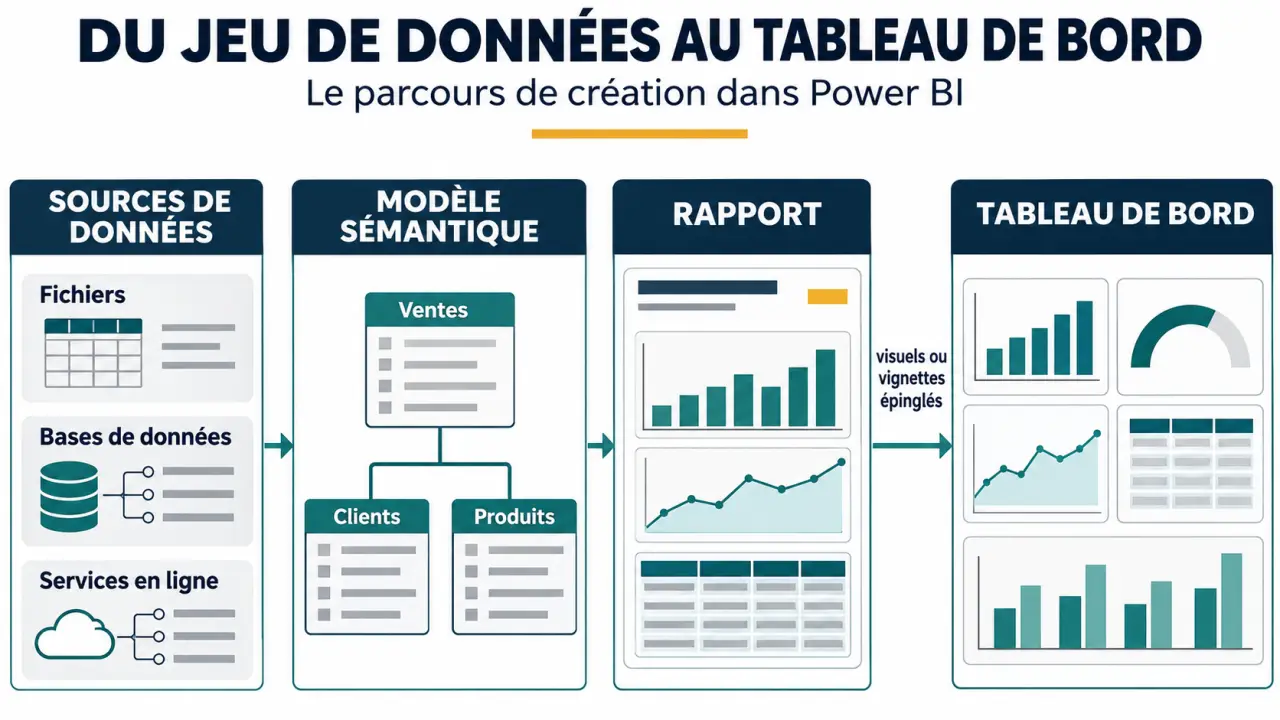
Fiabiliser le parcours entre les sources et le rapport
Connectez vos sources, nettoyez les valeurs incohérentes et harmonisez les dates et les libellés. Dans le modèle, vérifiez les relations entre tables et définissez les calculs nécessaires. Une mesure de chiffre d’affaires doit notamment correspondre à une définition partagée : montant facturé ou commandé, brut ou net, période retenue.
Construisez ensuite le rapport qui servira de base à l’épinglage. Contrôlez les totaux avec les équipes métier et testez les filtres. Un tableau de bord ne corrige pas un modèle défectueux : il rend simplement ses résultats plus visibles.
Donner à chaque indicateur son mode d’emploi
Pensez chaque KPI comme une capsule de décision : une valeur, son périmètre, sa période, son objectif et le responsable capable d’agir. « Marge nette » seule reste ambiguë ; « Marge nette mensuelle, périmètre France, comparée au budget » devient exploitable. Conservez ces définitions dans un référentiel partagé et affichez les précisions indispensables dans les titres des vignettes. Vous éviterez que deux services interprètent différemment le même signal.
Réservez les cartes aux valeurs clés, les courbes aux évolutions et les barres aux comparaisons. Placez les informations prioritaires en haut et ne faites pas reposer une alerte uniquement sur la couleur : un libellé explicite facilite aussi la lecture.
Créer le tableau de bord dans le service Power BI
Une fois votre rapport prêt dans Power BI Desktop, publiez-le dans l’espace de travail approprié. Ouvrez-le ensuite dans le service Power BI. La création suppose les droits nécessaires sur le contenu, notamment les autorisations de modification du rapport.
- Ouvrez le rapport contenant les visualisations validées, puis passez en mode édition si nécessaire.
- Réglez le contexte du visuel : période, périmètre et filtres utiles. Vérifiez la valeur obtenue avant l’épinglage.
- Sélectionnez l’icône d’épingle du visuel, puis choisissez un tableau de bord existant ou créez-en un nouveau.
- Confirmez l’épinglage, puis ouvrez le tableau de bord pour vérifier le résultat.
- Organisez les vignettes en ajustant leur taille, leur emplacement et leur titre. Testez également la navigation vers le rapport source.
Épingler un visuel ou une page entière
Épinglez des visuels séparément pour composer une synthèse issue de plusieurs rapports. Pour conserver davantage d’interactivité d’une page existante, utilisez l’épinglage de la page entière sous forme de vignette active. Ce choix est pertinent lorsque ses visualisations doivent continuer à fonctionner ensemble.
Une vignette individuelle ne reproduit pas tous les segments et interactions du rapport. Certaines bordures, ombres, mises en forme conditionnelles ou propriétés de titre peuvent également différer. Des visuels non pris en charge ne sont pas épinglables, et un changement ultérieur de type de graphique peut nécessiter un nouvel épinglage. Vérifiez toujours le rendu final.
Adapter la synthèse aux besoins métier
Un tableau de bord utile associe un résultat à ses facteurs explicatifs. Les exemples suivants illustrent des choix d’indicateurs ; les montants ne constituent ni des objectifs ni des références de performance.
Créer un rapport Power BI à partir d’un fichier Excel — Ce tutoriel officiel Microsoft vous guide pas à pas pour transformer un classeur Excel en rapport Power BI et épingler ses visuels à un tableau de bord.
- Finance : un exemple présente 286 K$ de chiffre d’affaires, 41 K$ de résultat net, une marge nette de 14,5 % et 734 K$ d’actifs. Le DSO de 191 jours et le DSI de 116 jours complètent la lecture par le recouvrement client et la durée de stockage.
- Achats : 1,36 M$ d’achats, 48 K$ en attente et 1,09 M$ déjà facturés permettent de distinguer plusieurs états du processus. Vérifiez leurs définitions avant de les additionner ou de les comparer.
- Satisfaction client : une note moyenne de 3,85/5 sur 107 enquêtes doit être accompagnée de la répartition des réponses, ici sur une échelle de 1 à 5 étoiles.
- Ventes, RH et opérations : associez respectivement les résultats aux objectifs, les effectifs aux mouvements de personnel, ou les livraisons aux retards. Prévoyez un accès au détail pour analyser les écarts.
La moyenne de satisfaction montre l’intérêt de contextualiser une valeur : sans volume de réponses ni distribution, elle peut masquer des expériences très contrastées. La même vigilance s’applique aux moyennes de délai et aux taux agrégés.
Partager une information accessible, sécurisée et à jour
Selon la documentation Microsoft, la création dans les espaces de travail nécessite une licence Power BI Pro ou Premium par utilisateur, avec une exception pour Mon espace de travail. La consultation partagée dépend aussi des licences, de la capacité d’hébergement et des autorisations. Vérifiez ces conditions avant de prévoir un déploiement collectif.
Partagez le contenu avec les destinataires autorisés, ou distribuez-le via une application Power BI adaptée à votre organisation. Testez l’accès avec un profil lecteur, particulièrement pour les données financières ou RH. Un lien transmis ne remplace pas les droits d’accès. Les applications mobiles permettent la consultation et le partage, mais pas la création de tableaux de bord.
Enfin, distinguez actualisation des données et actualisation visible des vignettes. Pour des données importées, contrôlez la planification, les identifiants et, si nécessaire, la passerelle reliant les sources locales. Le cache peut aussi décaler l’affichage. Affichez une date de fraîcheur compréhensible, vérifiez les échecs d’actualisation et configurez, lorsque le type de vignette le permet, des alertes sur les seuils importants. Une synthèse fiable doit rendre visibles ses limites autant que ses résultats.