Tableau Power BI : créer une grille lisible et choisir face à Tableau
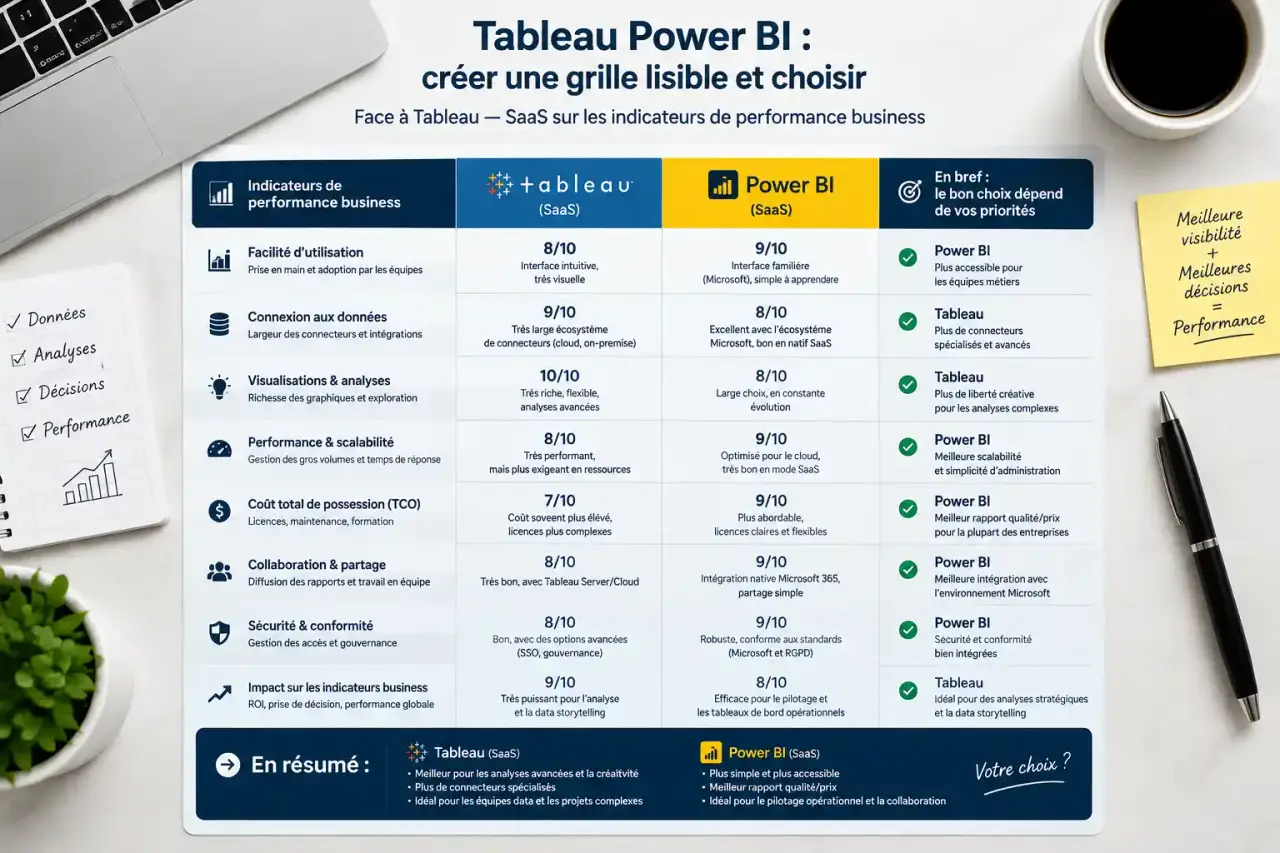
Un tableau Power BI affiche des valeurs précises dans une grille interactive. Mais Tableau, avec une majuscule, désigne aussi un logiciel concurrent de Power BI. Si vous cherchez à équiper votre organisation, comparez les plateformes, leurs coûts et leurs conditions de partage. Si vous préparez un rapport, commencez par choisir les bons champs et le bon visuel : les deux décisions ne se traitent pas au même niveau.
Tableau, matrice ou graphique : partir de la décision à prendre
Power BI est la plateforme de Business Intelligence de Microsoft : elle permet de connecter des données, de les organiser dans un modèle et de produire des rapports interactifs. Le visuel Tableau n’est qu’un de ses composants. Il présente des lignes, des colonnes, des en-têtes et, si nécessaire, une ligne de totaux.
Ce format convient lorsqu’un lecteur doit retrouver un montant exact ou comparer plusieurs indicateurs pour une même catégorie. Un responsable commercial peut ainsi consulter, par magasin, le chiffre d’affaires, l’objectif et l’écart. Microsoft illustre notamment l’usage du tableau avec 5 mesures pour une catégorie.
- Tableau : pour lire des valeurs exactes et comparer plusieurs mesures côte à côte.
- Matrice : pour croiser des dimensions et parcourir une hiérarchie, par exemple région puis magasin.
- Graphique : pour repérer une tendance, un classement ou une rupture.
- Carte : pour isoler un indicateur essentiel, comme le chiffre d’affaires total.
Ces représentations se complètent. Un graphique signale une baisse ; un tableau aide à identifier les produits concernés. Évitez cependant de transformer chaque rapport en extraction exhaustive : une grille trop large oblige le lecteur à chercher lui-même l’information importante.
Power BI ou Tableau : comparer le travail réel, pas seulement les visuels
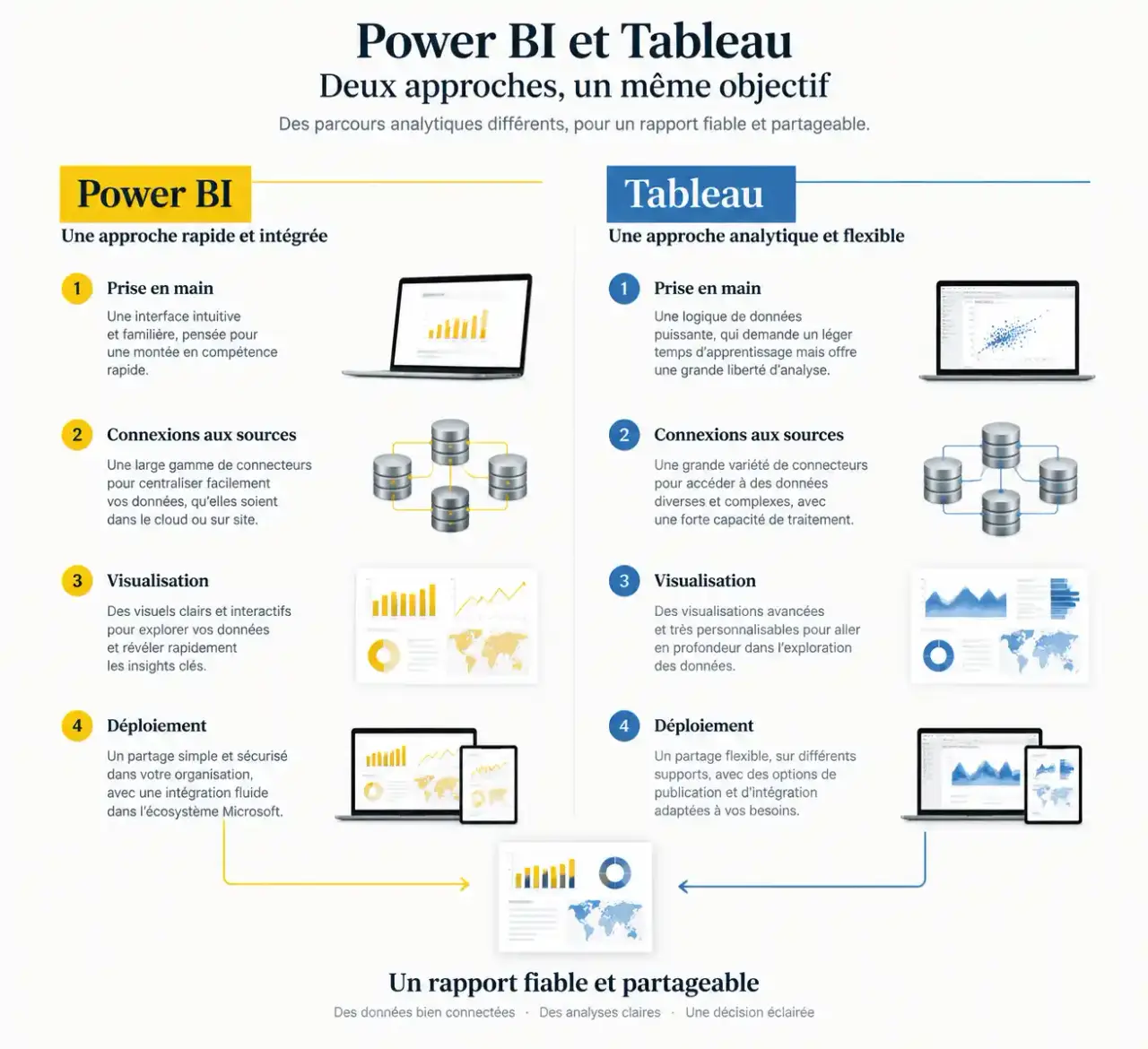
Les deux solutions permettent de connecter des sources et de construire des tableaux de bord interactifs. Power BI mérite une évaluation prioritaire dans un environnement Microsoft, notamment avec Excel, Azure et SQL. Tableau mérite une attention particulière lorsque l’exploration visuelle et la souplesse des représentations occupent une place centrale. Ces orientations ne constituent pas un verdict universel.
| Critère | Power BI | Tableau |
|---|---|---|
| Prise en main | Repères familiers pour les utilisateurs d’Excel ; modélisation à apprendre. | Approche visuelle à tester avec les analystes et les utilisateurs métiers. |
| Connexions | Intégrations Microsoft, connecteurs, fichiers et API. | Connexions variées ; vérifier les sources et modes d’accès nécessaires. |
| Visualisation | Adapté aux rapports de gestion et aux interactions entre indicateurs. | À évaluer pour l’exploration et la personnalisation visuelle. |
| Déploiement | Service cloud et option Report Server selon les besoins et conditions applicables. | Options cloud ou sur site selon l’offre retenue. |
| Budget | Chiffrer licences, capacités, préparation et administration. | Chiffrer les rôles utilisateurs, l’hébergement et l’accompagnement. |
Ne désignez pas un gagnant sur la seule volumétrie annoncée. La performance dépend aussi du modèle, des calculs, des connexions et du nombre d’utilisateurs simultanés. Faites traiter aux deux outils le même scénario : connecter une source, produire un indicateur, filtrer un rapport et le partager.
Le modèle de données est le creuset du projet : les définitions de la finance, du commerce et des opérations doivent y devenir compatibles. Avant de comparer les couleurs des graphiques, demandez aux équipes de définir ensemble « chiffre d’affaires », « client actif » et « marge ». Un désaccord sur ces termes ne disparaîtra pas avec un changement de logiciel ; il réapparaîtra dans chaque tableau.
Construire un premier tableau Power BI sans fausser les résultats
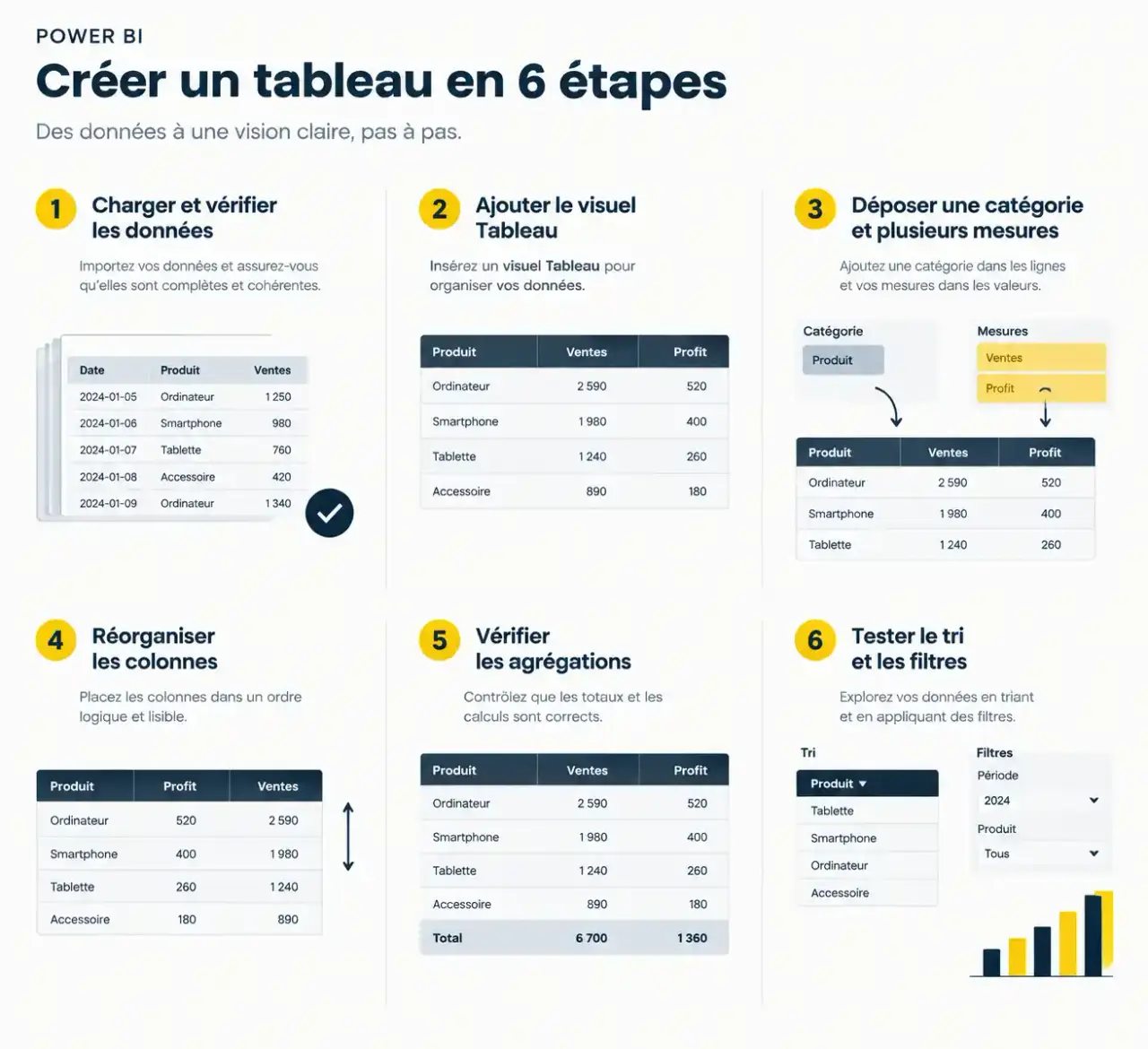
Dans Power BI Desktop, commencez par charger vos données et vérifier leurs types : date, texte, nombre ou montant. Contrôlez aussi les relations entre les tables. Le modèle sémantique, qui organise les champs et les mesures du rapport, détermine ce que votre grille pourra afficher correctement.
- Ajoutez le visuel Tableau depuis le volet de création des visuels.
- Déposez une catégorie, par exemple le magasin, puis les mesures souhaitées dans les champs du visuel.
- Réorganisez les colonnes en déplaçant les champs dans leur zone de configuration.
- Vérifiez les agrégations : un identifiant ne doit pas être additionné et un pourcentage ne doit pas être sommé sans justification.
- Testez le tri et les filtres, puis rapprochez quelques résultats d’un calcul de référence.
La création est également possible dans le service Power BI lorsque vous disposez des droits de modification nécessaires. Les intitulés des volets peuvent varier selon la version de l’interface, mais le principe reste le même : choisir le visuel, affecter les champs, puis configurer leur présentation.
Un total surprenant n’est pas forcément une erreur d’affichage. Une mesure, notamment un ratio, peut être recalculée sur l’ensemble des données plutôt qu’additionnée à partir des lignes visibles. Vérifiez donc sa définition avant de modifier le format ou de masquer le total.
Rendre les écarts visibles sans surcharger la grille
Dans le volet de mise en forme, ajustez les en-têtes, le quadrillage, la taille de police, les arrière-plans et l’alignement. Réglez ensuite les colonnes individuellement : largeur, retour à la ligne, décimales et unités. Gardez une présentation homogène pour les montants et distinguez clairement les pourcentages des valeurs absolues.
Configurer la mise en forme des matrices dans Power BI — Découvrez comment personnaliser les sous-totaux de ligne et les paramètres visuels d’une matrice dans Power BI.
La mise en forme conditionnelle attire l’attention sur une situation précise. Les barres de données facilitent la comparaison des volumes ; les couleurs de police ou d’arrière-plan signalent un écart ; les icônes expriment un statut. Microsoft présente notamment 3 options pour les ventes de l’année en cours : valeur, objectif et statut.
Définissez les règles selon le sens métier. Une baisse des coûts peut être favorable, contrairement à une baisse des ventes. Lorsque l’option le permet, précisez si la règle concerne les valeurs, les totaux ou les deux. Ne comptez jamais uniquement sur le rouge et le vert : conservez une valeur ou un libellé compréhensible sans couleur.
Enfin, testez les interactions avec les autres visuels. Selon leur configuration, une sélection peut filtrer ou mettre en surbrillance des données liées. Le lecteur doit comprendre quel périmètre reste affiché après son clic ; des titres explicites et des filtres visibles évitent bien des interprétations erronées.
Copier, partager et budgéter avant de déployer
Pour réutiliser une valeur, ouvrez le menu contextuel d’une cellule et choisissez l’option de copie disponible. Pour plusieurs cellules, effectuez une sélection, puis utilisez la commande correspondante. Selon la documentation Microsoft, la copie d’une cellule seule ne conserve pas sa mise en forme, contrairement à la copie multiple décrite. Vérifiez le collage dans l’application cible, notamment pour les nombres et les dates.
Copier des cellules n’équivaut pas à exporter tout le jeu de données. Les possibilités d’export dépendent notamment des autorisations et des paramètres du rapport. De même, concevoir un fichier dans Desktop ne donne pas automatiquement aux collègues le droit de consulter sa publication.
Le partage dans le service dépend des licences et de l’hébergement. Les licences Pro et Premium par utilisateur, ou PPU, répondent à des conditions distinctes. Une capacité éligible, notamment Fabric F64+, peut permettre la consultation avec une licence gratuite sous réserve des droits et conditions applicables. Un espace PPU exige généralement une licence PPU pour ses lecteurs : faites valider votre scénario avant l’achat.
Pour comparer les prix de Power BI et Tableau, demandez un chiffrage couvrant créateurs, lecteurs, hébergement, actualisation, sécurité et formation. Le bon choix est celui qui permet à vos équipes de produire un indicateur fiable, compréhensible et partageable avec une charge de maintenance acceptable. Un essai sur un rapport métier réel sera plus décisif qu’une démonstration spectaculaire.